

Blog.webiz.pro – Jika ada satu aplikasi yang paling sering kita buka setiap kali menyalakan laptop atau PC, itu pasti browser. Sebagai seseorang yang sehari-hari berkutat dengan pembuatan website, digital marketing, hingga manajemen proyek, browser adalah “kantor digital” saya.
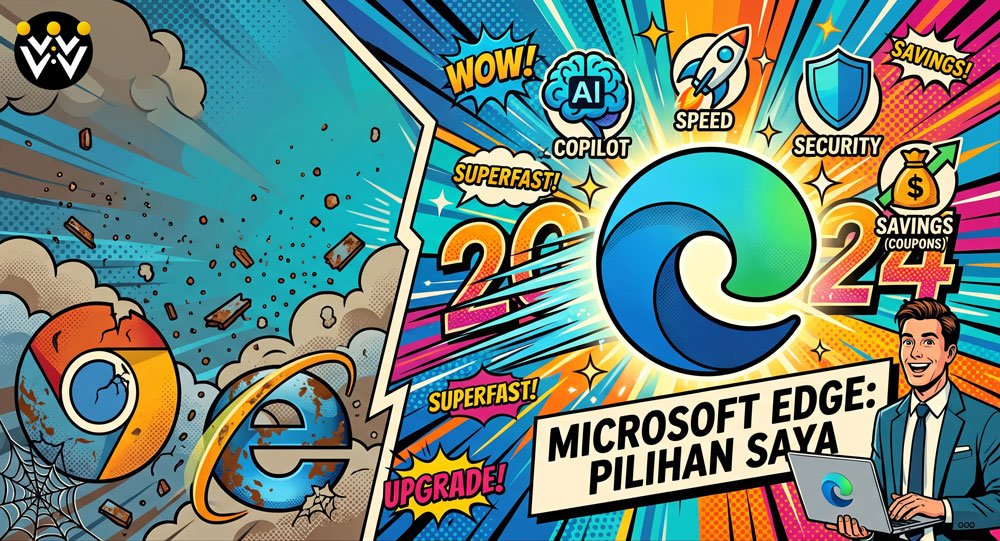
Selama bertahun-tahun, saya setia pada satu browser mainstream yang sangat populer. Namun, masuk di awal tahun 2024, saya memutuskan untuk beralih sepenuhnya ke Microsoft Edge.
Banyak yang mungkin masih skeptis. “Edge? Bukannya itu cuma ganti nama dari Internet Explorer yang lelet itu?” Jika Anda masih berpikir demikian, Anda melewatkan salah satu evolusi perangkat lunak terbaik dalam beberapa tahun terakhir.
Di artikel blog.webiz.pro kali ini, saya akan membedah secara detail apa itu Microsoft Edge versi modern, mengapa ia pantas menjadi andalan, serta membagikan tips untuk memaksimalkannya.
Mari kita luruskan satu hal sejak awal : Microsoft Edge yang ada saat ini bukanlah Internet Explorer, dan bukan pula Edge versi awal (Legacy Edge) yang dirilis bersama Windows 10.
Pada tahun 2020, Microsoft merombak total browser mereka dengan membangunnya di atas proyek open-source Chromium, mesin yang sama persis dengan yang digunakan oleh Google Chrome, Brave, dan Opera.
Artinya, kompatibilitas standar web, kecepatan rendering halaman, hingga dukungan ekstensi pada Edge setara 100% dengan Chrome.
Namun, Microsoft tidak sekadar menjiplak. Mereka mengambil fondasi Chromium yang solid tersebut, membuang layanan pelacakan (tracking) bawaan Google, lalu mengisinya dengan teknologi optimasi memori dari Windows dan integrasi kecerdasan buatan (AI) milik Microsoft sendiri.
Hasilnya adalah sebuah browser yang sangat cepat, jauh lebih ramah terhadap RAM laptop, dan dibekali fitur produktivitas yang dirancang khusus untuk para pekerja digital dan profesional.
Bagi saya, Edge adalah bentuk “Chrome yang sudah disekolahkan lagi”. Ia memiliki semua kelebihan Chrome tanpa mewarisi kebiasaan buruknya yang suka memakan kapasitas RAM PC hingga habis.
Mengapa Edge Jadi Andalan Saya Sejak 2024?
Keputusan saya untuk menjadikan Edge sebagai peramban utama di tahun 2024 tidak terjadi dalam semalam.
Ada beberapa alasan teknis dan praktis yang membuat browser ini perlahan menggeser kompetitornya dari taskbar laptop saya :
1. Manajemen RAM yang Luar Biasa Efisien
Pekerjaan saya menuntut saya membuka puluhan tab sekaligus, mulai dari dashboard WordPress klien di Hostinger, referensi desain di Canva, hingga portal berita, dan referensi copywriting.
Di browser lama, membuka 30 tab berarti laptop mulai “menjerit” dan suhu perangkat meningkat tajam.
Di Edge, Microsoft menanamkan fitur Sleeping Tabs.
Fitur ini secara otomatis akan “menidurkan” tab yang sedang tidak Anda buka selama beberapa waktu, sehingga membebaskan memori dan CPU. Ketika Anda mengklik tab itu lagi, ia akan langsung menyala tanpa jeda yang mengganggu.
2. Integrasi AI (Copilot) Langsung di Ujung Jari
Tahun 2024 adalah eranya kecerdasan buatan. Edge memiliki Copilot (sebelumnya Bing Chat) yang terintegrasi langsung di sidebar sebelah kanan.
Saya tidak perlu lagi membuka tab baru untuk mencari inspirasi kode, menyusun draf email, atau merangkum artikel panjang. Cukup klik ikon Copilot, dan saya bisa langsung bertanya tentang halaman web yang sedang saya buka. Ini sangat menghemat waktu riset.
3. Privasi dan Keamanan Tingkat Lanjut
Edge dilengkapi dengan Tracking Prevention bawaan yang sangat mudah diatur. Anda bisa memilih mode Basic, Balanced, atau Strict.
Ini memastikan data penelusuran kita tidak sembarangan diambil oleh pihak ketiga untuk iklan yang agresif, memberikan rasa aman ekstra saat berselancar.
4. Kustomisasi Antarmuka yang Fleksibel
Tampilan Edge sangat memanjakan mata, terutama dukungan kelancaran transisi dan fitur pembagian layar (Split Screen) bawaan.
Membaca dokumentasi di satu sisi sambil menulis di sisi lain dalam satu tab yang sama adalah sebuah kemewahan produktivitas.
Tips Memaksimalkan Microsoft Edge untuk PC/Laptop Anda
Jika Anda baru ingin mencoba atau sudah menggunakan Edge namun merasa belum maksimal, berikut adalah beberapa tips dari pengalaman saya pribadi untuk mengubah Edge menjadi “mesin produktivitas” Anda :
1. Aktifkan Vertical Tabs (Tab Vertikal)
Jika Anda menggunakan monitor widescreen atau laptop modern, ruang horizontal di layar Anda sangat luas, sementara ruang vertikal (atas-bawah) lebih sempit. Klik ikon kotak kecil di pojok kiri atas tab Anda dan aktifkan Vertical Tabs.
Semua tab Anda akan pindah ke sisi kiri layar. Ini membuat Anda bisa melihat judul tab dengan jelas meski sedang membuka 50 situs sekaligus, sesuatu yang tidak mungkin dilakukan di tab horizontal biasa yang akan menyusut menjadi ikon kecil.
2. Gunakan Workspaces untuk Memisahkan Pekerjaan
Ini adalah fitur favorit saya. Workspaces memungkinkan Anda membuat ruang kerja khusus. Misalnya, saya membuat Workspace “Proyek Web Klien A” dan Workspace “Trading & Keuangan”.
Setiap Workspace akan menyimpan tab yang relevan. Lebih hebatnya lagi, Workspace ini tersimpan di cloud. Jika laptop dimatikan dan Anda membukanya lagi esok hari, atau bahkan berpindah ke PC lain, susunan tab tersebut tetap utuh.
3. Ekstrak Teks dengan Immersive Reader
Saat Anda ingin membaca artikel blog panjang tanpa gangguan iklan, pop-up, atau navigasi web yang rumit, tekan tombol F9 di keyboard Anda (atau klik ikon buku di address bar).
Edge akan mengubah halaman tersebut menjadi mode baca yang sangat bersih. Anda bahkan bisa mengatur warna latar belakang (seperti mode sepia) dan jarak spasi agar mata tidak cepat lelah.
4. Bawa Semua Ekstensi Lama Anda
Karena Edge berbasis Chromium, Anda tetap bisa menggunakan ekstensi kesayangan Anda dari Chrome Web Store. Buka menu Extensions, lalu aktifkan opsi “Allow extensions from other stores” di pojok kiri bawah.
Setelah itu, Anda bebas menginstal ekstensi apa pun, mulai dari adblocker, alat SEO, hingga ekstensi password manager favorit Anda.
5. Atur Efficiency Mode untuk Menghemat Baterai Laptop
Jika Anda sering bekerja di kafe atau di lapangan tanpa colokan listrik, pastikan Anda masuk ke Settings > System and performance, lalu aktifkan Efficiency Mode.
Edge akan secara agresif mengurangi konsumsi daya dengan membatasi animasi dan aktivitas latar belakang. Percayalah, ini bisa memperpanjang umur baterai laptop Anda hingga berjam-jam.
6. Manfaatkan Fitur Collections (Koleksi)
Ketimbang menggunakan bookmark tradisional yang sering kali menjadi “kuburan link” yang tidak pernah kita buka lagi, gunakan Collections.
Fitur ini ada di sudut kanan atas. Anda bisa mengumpulkan halaman web, menyeret gambar, bahkan menambahkan catatan teks (notes) ke dalam satu folder Koleksi yang visual dan rapi. Sangat cocok untuk mengumpulkan bahan materi presentasi atau referensi visual.
Beralih dari kebiasaan lama memang tidak pernah mudah. Namun, di dunia teknologi yang bergerak sangat cepat, kita dituntut untuk menggunakan alat kerja (tools) yang paling efisien dan suportif terhadap alur kerja kita.
Bagi saya, Microsoft Edge bukan sekadar peramban default bawaan Windows; ia adalah alat kerja yang dirancang dengan matang untuk pengguna profesional di tahun 2024. Performa mesin Chromium yang tangguh dipadukan dengan optimasi memori dan kecerdasan buatan dari Copilot membuatnya berada di kelasnya tersendiri.
Jika laptop Anda belakangan ini terasa lambat saat browsing, atau Anda butuh penyegaran cara kerja agar lebih efisien, tidak ada salahnya memberi kesempatan pada Microsoft Edge. Jangan kaget jika dalam seminggu, Anda akan melupakan browser lama Anda sama seperti saya.
Selamat mencoba, dan jangan lupa pantau terus update tips teknologi dan produktivitas lainnya hanya di blog.webiz.pro!